Monatsexport
Unter Rechnungen › Export lädst du fertige Rechnungen und Gutschriften für deine Buchhaltung oder dein Archiv herunter, zum Beispiel einmal im Monat.
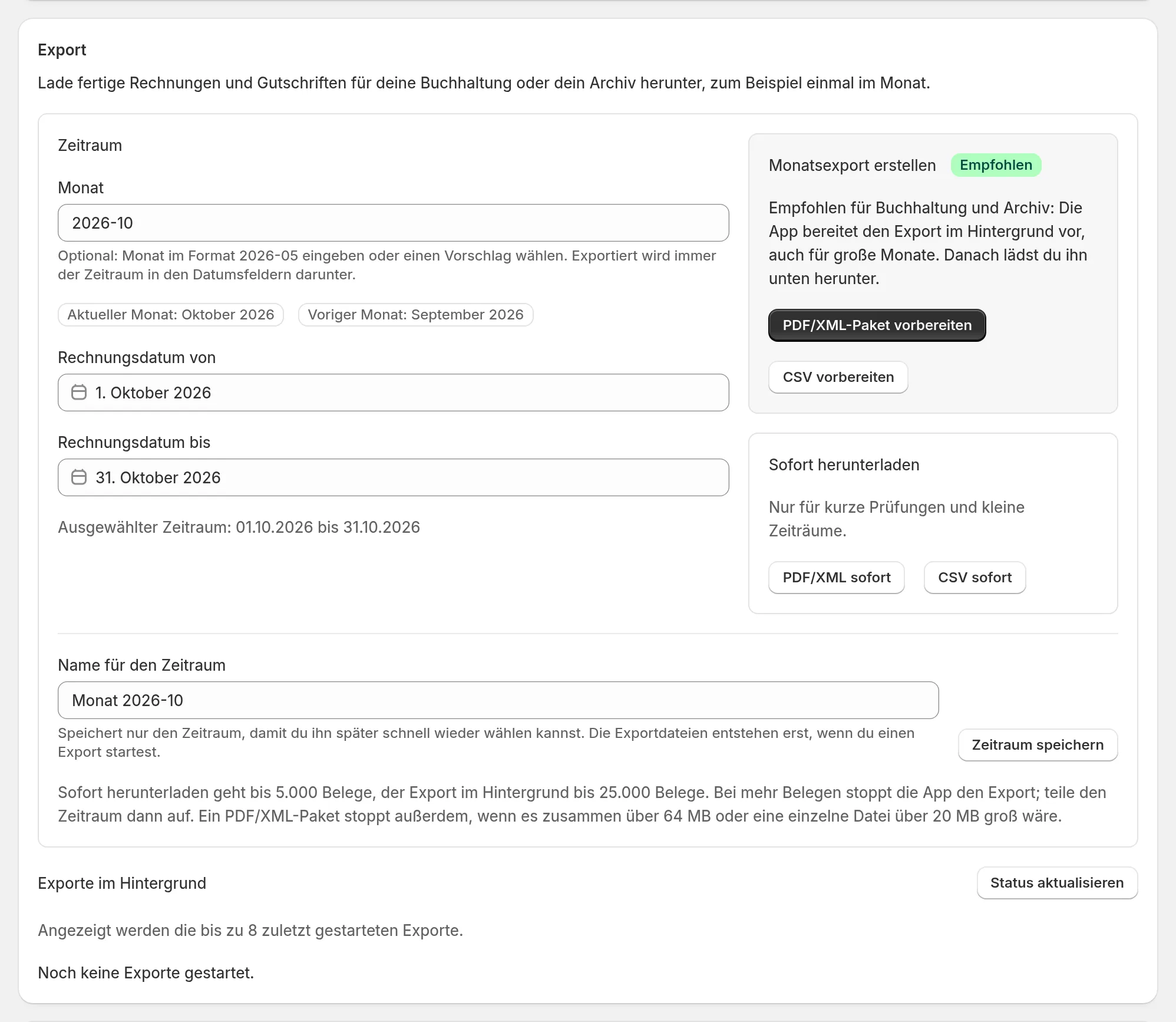
- PDF/XML-Paket vorbereiten (empfohlen): Die App bereitet ein ZIP im Hintergrund vor – mit den PDFs, den E-Rechnungen (XML), den Prüfberichten und einer Übersichtsliste. Danach lädst du es unten herunter.
- CSV vorbereiten: eine Liste aller Belege des Zeitraums. Die CSV ist nur eine Übersicht; die Belege selbst stecken im PDF/XML-Paket.
- Sofort herunterladen: nur für kurze Prüfungen und kleine Zeiträume. Hier findest du auch die OSS-Auswertung (CSV) und den DATEV-Export (Buchungsstapel + Belege), siehe unten.
Mit Aktueller Monat und Voriger Monat wählst du den Zeitraum mit einem Klick. Häufige Zeiträume kannst du unter einem Namen speichern.
DATEV-Export
Der DATEV-Export (Buchungsstapel + Belege) ist eine ZIP-Datei für deine Steuerkanzlei: ein Buchungsstapel im DATEV-Format (EXTF) mit allen Rechnungen und Gutschriften des Zeitraums und die PDF-Belege, benannt nach der Belegnummer. Die Kanzlei importiert die Datei in DATEV.
Einrichten unter Einstellungen › DATEV-Export:
- Beraternummer und Mandantennummer – beide nennt dir die Kanzlei.
- Kontenrahmen SKR03 oder SKR04, Sachkontenlänge (meistens 4) und den Monat, in dem dein Wirtschaftsjahr beginnt.
- Debitorenkonto (Sammeldebitor): Alle Kunden laufen über dieses Konto; leer = 10000.
- Erlöskonten: Leer lassen nutzt die DATEV-Automatikkonten für 19 %, 7 %, Ausfuhr, innergemeinschaftliche Lieferung und steuerfreie Umsätze nach § 4 Nr. 8 ff. UStG. Für Umsätze als Kleinunternehmer (§ 19 UStG) und sonstige 0-%-Umsätze (Nullsatz, nicht steuerbar) gibt es kein Standardkonto: Trage das Konto der Kanzlei ein, sobald solche Belege vorkommen, sonst stoppt der Export. Die übrigen Konten änderst du nur, wenn die Kanzlei es wünscht.
- Ich nutze das OSS-Verfahren: Verkäufe an Privatkunden in andere EU-Länder gehen dann auf das OSS-Erlöskonto, mit OSS-Steuerschlüssel, Lieferland und dessen Steuersatz.
Den DATEV-Export gibt es nur für Verkäufer mit Sitz in Deutschland und Belege in Euro. Der Zeitraum muss innerhalb eines Wirtschafts- und Kalenderjahres liegen. Passt etwas nicht, etwa ein fehlendes Konto für einen Steuerfall, stoppt der Export und nennt dir den Grund. Eine Online-Schnittstelle zu DATEV gibt es nicht.
OSS-Auswertung
Die OSS-Auswertung (CSV) liefert die Summen für deine OSS-Meldung: Verkäufe an Privatkunden in anderen EU-Ländern je Lieferland und Steuersatz, Gutschriften abgezogen. Gutschriften zu Verkäufen aus früheren Quartalen sind gekennzeichnet. Die Beträge stehen in der Belegwährung; rechne sie für die Meldung in Euro um, falls nötig. Die Meldung selbst gibst du ab; eine Überwachung der OSS-Lieferschwelle gibt es nicht.
Grenzen
- Sofort herunterladen geht bis 5.000 Belege, der Export im Hintergrund bis 25.000 Belege. Bei mehr Belegen teilst du den Zeitraum auf.
- Ein PDF/XML-Paket stoppt außerdem, wenn es zusammen über 64 MB oder eine einzelne Datei über 20 MB groß wäre.
- Angezeigt werden die bis zu acht zuletzt gestarteten Exporte im Hintergrund.
Archiv und Aufbewahrung
Die App ersetzt kein Archiv für die gesetzlichen Aufbewahrungsfristen. Lade deine Belege regelmäßig herunter und lege sie in deiner Buchhaltung oder Ablage ab.
Vor einer Deinstallation: Lade dein vollständiges Archiv herunter. Etwa 48 Stunden nach der Deinstallation fordert Shopify die Löschung der Shopdaten an; dann löscht die App alle gespeicherten Belege dieses Shops endgültig.
Anbindung an Buchhaltungssoftware
Eine Online-Anbindung an DATEV, Lexware Office, sevdesk oder andere Buchhaltungsprogramme gibt es nicht. Die Übergabe läuft über das PDF/XML-Paket, die CSV und den DATEV-Export. Viele Programme lesen die E-Rechnung (ZUGFeRD) direkt aus dem PDF.